Si alguna vez intentaste diseñar algo y terminaste con tres tipos de letra peleándose, colores que no combinan y un fondo que parece sacado de un correo de 2008… no es tu culpa. La mayoría de herramientas de diseño asumen que ya sabes de capas, vectores o resolución DPI.
Canva nació exactamente para resolver eso: crear sin saber diseñar. Y en 2026, con sus funciones de IA integradas, es más fácil que nunca pasar de “no sé por dónde empezar” a “esto parece profesional”.
En esta guía te llevo de la mano, paso a paso, para que aprendas a usar Canva desde cero en menos de 30 minutos. Sin jerga técnica, sin suposiciones, y con ejemplos reales que podrás aplicar hoy mismo.
🔍 Nota transparente: Este artículo contiene enlaces de afiliado. Si te registras o actualizas a Canva Pro a través de ellos, yo recibo una comisión sin costo extra para ti. Solo recomiendo lo que uso y pruebo. Esto me permite mantener guías gratuitas y actualizadas. Gracias por leer con confianza. 🙏
🖥️ ¿Qué es Canva y por qué es diferente a otras herramientas?
Canva no es un “software de diseño”. Es un espacio visual en la nube donde arrastras, sueltas y ajustas elementos con el mouse. Funciona directamente en tu navegador (o app móvil), no requiere instalación pesada y, lo más importante: te guía visualmente.
A diferencia de Photoshop o Illustrator, Canva:
✅ Te muestra líneas de alineación automáticas
✅ Sugiere combinaciones de colores y fuentes
✅ Incluye miles de plantillas listas para usar
✅ Ahora integra IA que genera imágenes, edita textos y elimina fondos en 1 clic
Si tu objetivo es crear posts, miniaturas, presentaciones o flyers sin perderte en menús técnicos, Canva es tu mejor aliado.
🛠️ Paso 1: Crea tu cuenta y reconoce la pantalla principal
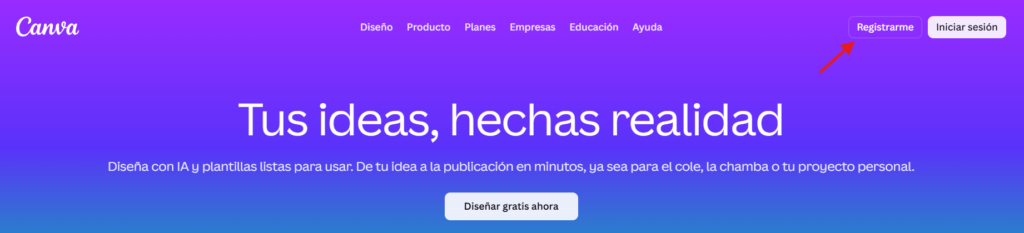
Ve a canva.com → Haz clic en “Regístrate” (puedes usar Google, email o Apple).
Una vez dentro, verás el Panel de inicio. No te abrumes: solo necesitas conocer 4 zonas:
| Zona | Para qué sirve |
| 🔍 Barra de búsqueda (arriba) | Escribe “post Instagram”, “presentación”, “logo” y Canva te muestra plantillas listas. |
| 📁 Tus diseños (izquierda) | Aquí se guardan automáticamente todo lo que creas. Nunca se pierde. |
| ➕ Botón “Crear diseño” | Abre un lienzo en blanco con medidas exactas (ej: 1080×1080 px para Instagram). |
| 🎨 Barra lateral (al editar) | Contiene: Texto, Elementos, Subidas, Proyectos y ahora Magic Studio (IA). |
📐 Paso 2: Elige tu primer diseño (sin romper la armonía)
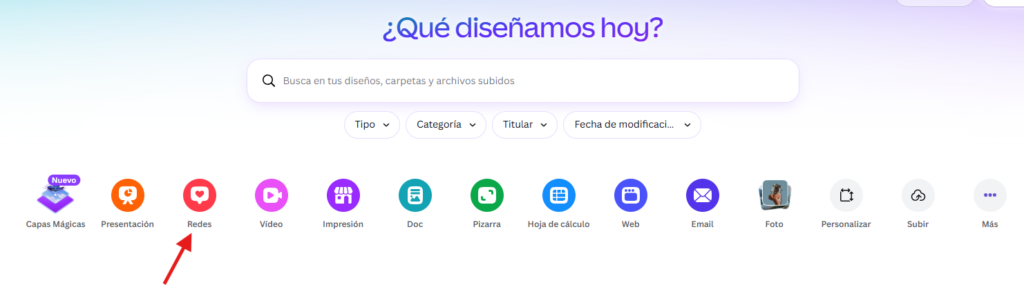
- Hay varias opciones de diseño, ya sea para presentación, video, otros, en este caso seleccionaremos redes.
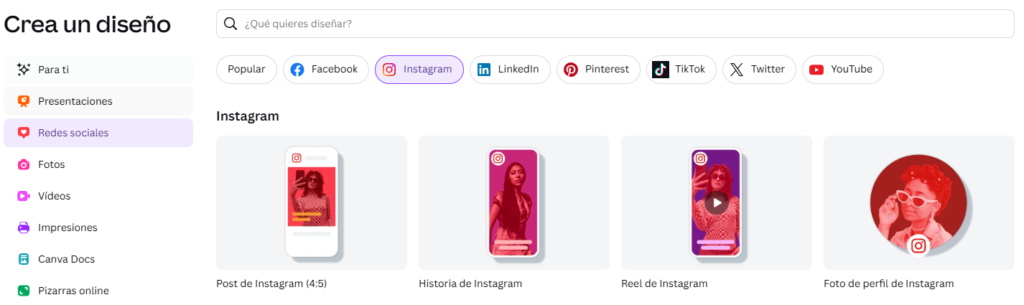
2. Haz clic en una plantilla de acuerdo a la red social en la que la vas a usar
3. Se abrirá el editor de Canva: Podrás usar plantillas gratuitas para comenzar, si no deseeas pagar todavía, recuerda que hay funciones que sí requiern pago.
🛑 No borres todo para empezar de nuevo. Las plantillas ya tienen jerarquía visual, espaciado y contraste calculados. Tu trabajo es personalizar, no reconstruir.
Haz esto en su lugar:
Haz clic en un texto → Escribe el tuyo
Haz clic en una imagen → Ve a la pestaña Subidas → Arrastra tu foto
Cambia colores haciendo clic en un elemento → Ícono de cuadrado de color → Elige o pega tu código HEX
✅ Canva mantiene la proporción automáticamente. Si algo se mueve raro, usa Ctrl+Z (o Cmd+Z en Mac) y prueba de nuevo.
✏️ Paso 3: Edita como un pro (sin saber de diseño)
🔤 Texto: Jerarquía > Cantidad
- Usa máximo 2 fuentes: una para títulos, otra para cuerpo.
- Títulos: Negrita, tamaño 24-32px
- Cuerpo: Regular, tamaño 14-18px
- Espaciado entre líneas: 1.2 – 1.5 (en la barra superior → “Espaciado”)
🖼️ Imágenes: Calidad y relevancia
- Sube fotos propias o usa la pestaña
Elementos → Fotos(filtra por “Gratis”) - Para recortar: Haz clic en la imagen →
Editar foto → Recortar - Fondo: La herramienta “Quitafondos” es de Canva Pro, pero puedes usar
remove.bg(gratis) y volver a subir la imagen sin fondo.
🎨 Colores y alineación
- Usa
Posición → Avanzado → Cuadrículapara distribuir elementos simétricamente - Mantén contraste alto: texto oscuro sobre fondo claro (o viceversa)
- Herramienta útil:
Efectos → Sombra o Desenfocar fondopara destacar texto sobre imágenes
📌 Regla de oro: Si algo no se ve “ordenado”, activa las Guías (Archivo → Configuración de vista → Mostrar guías). Te salvarán la vida.
📤 Paso 4: Exporta y comparte correctamente
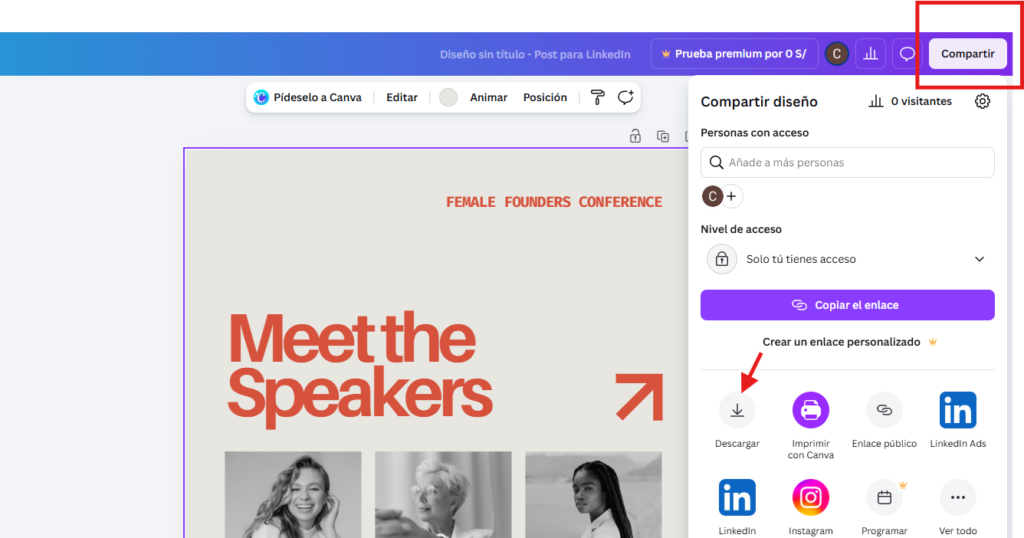
Cuando termines, haz clic en Compartir → Descargar. Elige según tu uso:
| Formato | Cuándo usarlo | Calidad recomendada |
| PNG | Posts, logos, imágenes con fondo transparente | Estándar (o “Alta” si es para imprimir) |
| JPG | Fotos, banners, miniaturas de YouTube | Estándar |
| PDF Estándar | Presentaciones, ebooks, documentos | Ideal para compartir o enviar por email |
| MP4 | Videos, animaciones, reels | 1080p (máximo recomendado para redes) |
🔗 Enlace de visualización: Si no quieres descargar, usa Compartir → Enlace de visualización. Perfecto para clientes o equipos. Nadie puede editar sin tu permiso.
🚫 4 Errores Comunes de Principiantes (y cómo evitarlos)
- Usar más de 3 fuentes → Rompe la armonía. Quédate con 2.
- Texto sobre imagen sin contraste → Usa capas semitransparentes detrás del texto o añade Efectos → Sombra.
- Ignorar los márgenes → Activa Reglas y guías. Deja al menos 40px de espacio en los bordes.
- Exportar en resolución baja → Siempre revisa que el tamaño coincida con la plataforma (ej: 1080×1080 para IG, 1280×720 para YouTube).
💡 ¿Canva Gratis vs Canva Pro? (La verdad sin filtro)
El plan gratuito te cubre el 80% de las necesidades de un principiante o emprendedor solitario. Incluye:
✅ Miles de plantillas gratuitas
✅ 5 GB de almacenamiento
✅ Funciones básicas de IA (Magic Write, Media)
✅ Exportación en PNG, JPG, PDF, MP4
Canva Pro vale la pena si:
🔹 Creas contenido para marcas o clientes recurrentes
🔹 Necesitas el “Quitafondos”, “Brand Kit” o redimensionar con 1 clic
🔹 Quieres más créditos de IA y acceso a +100M de fotos/videos premium
👉 [Probar Canva Pro gratis 30 días →]
(Si cancelas antes del día 30, no se te cobra nada. Ideal para probarlo sin riesgo.)
❓ Preguntas Frecuentes (FAQ)
¿Puedo usar Canva gratis para siempre?
Sí. El plan gratuito no caduca. Solo tendrás límites en almacenamiento, elementos premium y créditos de IA.
¿Los diseños que creo son míos? ¿Puedo usarlos comercialmente?
Sí. Todo lo que creas en Canva es tuyo para uso personal o comercial, siempre que no revendas las plantillas tal cual.
¿Necesito internet para usar Canva?
Sí, es 100% en la nube. Pero puedes activar Modo sin conexión en la app móvil para trabajar offline y sincronizar después.
¿Es mejor Canva que Photoshop para principiantes?
Para diseño rápido, redes sociales y contenido digital: sí, por lejos. Para retoque fotográfico avanzado o impresión profesional: Photoshop sigue siendo superior.
¿La IA de Canva reemplaza a un diseñador?
No. Acelera el proceso, pero el criterio, la estrategia visual y el toque humano siguen siendo tuyos. Úsala como asistente, no como reemplazo.